2 Gestione delle richieste
Dopo aver fatto il login vedremo la lista delle richieste.
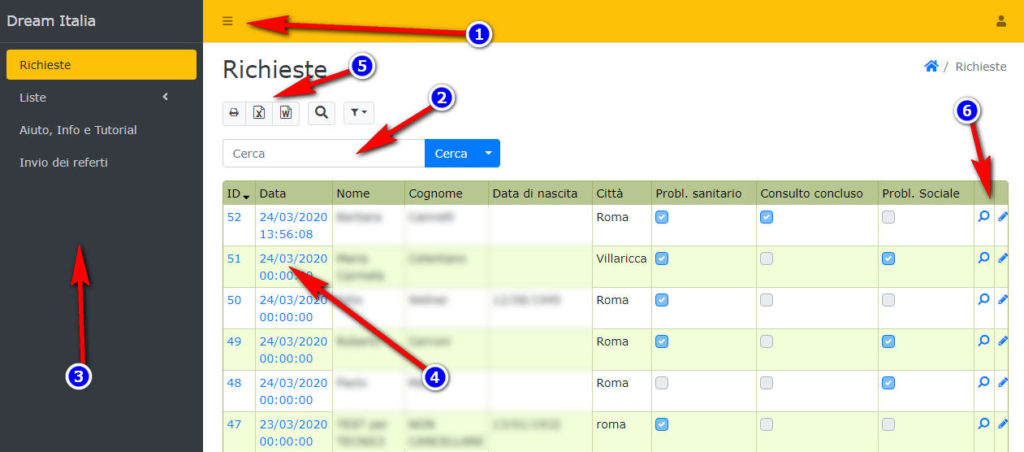
Alcune informazioni :
- Tramite il pulsante con le tre linee orizzontali è possibile mostrare o nascondere il menu laterale che compare a sinistra. Può essere utile nascondere il menu per avere più spazio sullo schermo.
- La casella di ricerca permette di trovare una persona cercando il nome o cognome o una scheda tramite il suo numero.
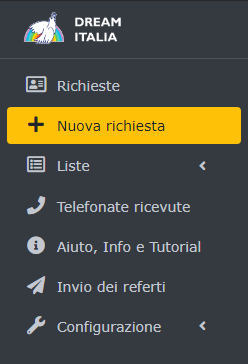
- Nel menu a sinistra è possibile scegliere di visualizzare la lista delle richieste , oppure, espandendo la voce di menu “Liste” fare una selezione sulle richieste in base a vari parametri: tipo le richieste sanitarie non assegnate oppure quelle già assegnate, etc. Insomma sono tutte “viste” sullo stesso elenco di richieste, ma filtrate in base ad alcuni parametri.
- Nella lista delle richieste è possibile , cliccando sul testo in azzurro, entrare in una scheda in visualizzazione. Una volta entrati in una scheda, tramite il pulsante “Matita” è anche poi possibile entrare in modifica.
- Nei vari pulsanti sopra il titolo è possibile scegliere una funzione che riguarda la pagina, tipo stampa, esporta o ricerca.
- Sulla destra di ogni riga corrispondente ad una richiesta sono presenti due pulsanti per aprire o modificare la scheda corrispondente. Ma tale funzione è ottenibile , come detto al punto precedente, cliccando sul link rappresentato dal numero scheda o la data in colore azzurro.
Il menù principale