
3 Compilazione di una nuova richiesta
Quando arriva una nuova richiesta è necessario creare una nuova scheda.
ATTENZIONE: E’ IMPORTANTE aprire una nuova richiesta come indicato di seguito SOLO al momento in cui si riceve una telefonata, senza lasciare la scheda nuova aperta preventivamente.
Se la telefonata è lunga è meglio salvare ogni tanto per evitare di perdere i dati (almeno ogni 15 minuti)
Per far questo è possibile utilizzare la voce di menu “Nuova richiesta”
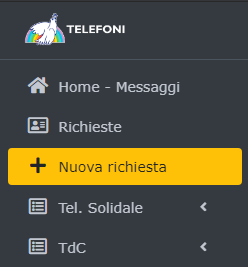
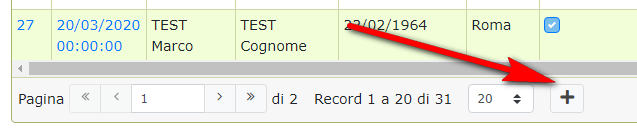
oppure si può cliccare sul tasto “+” che si trova in basso alla fine della lista.
In questo modo vedremo la scheda vuota con precompilata la data e ora del momento in cui si apre la scheda.
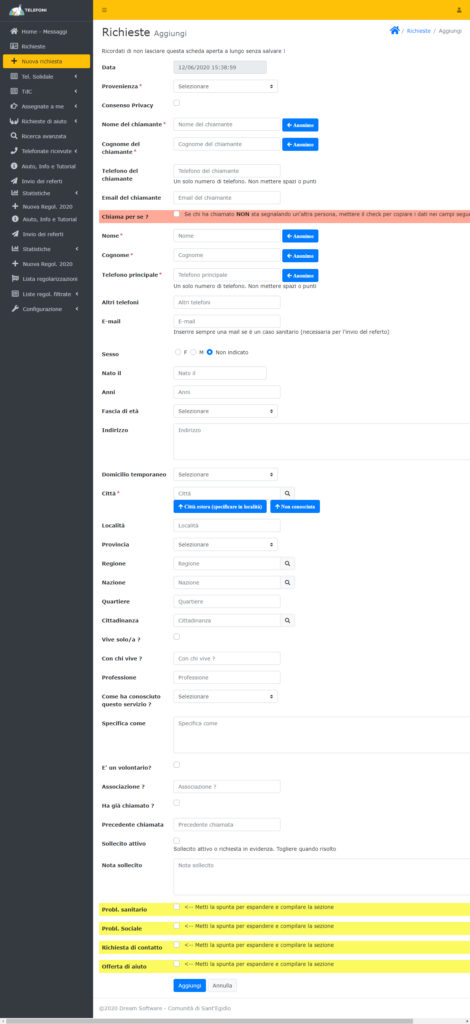
E’ molto importante segnare il telefono e, soprattutto se si tratta di un consulto sanitario, è necessario registrare una mail per poter poi inviare il referto del teleconsulto.
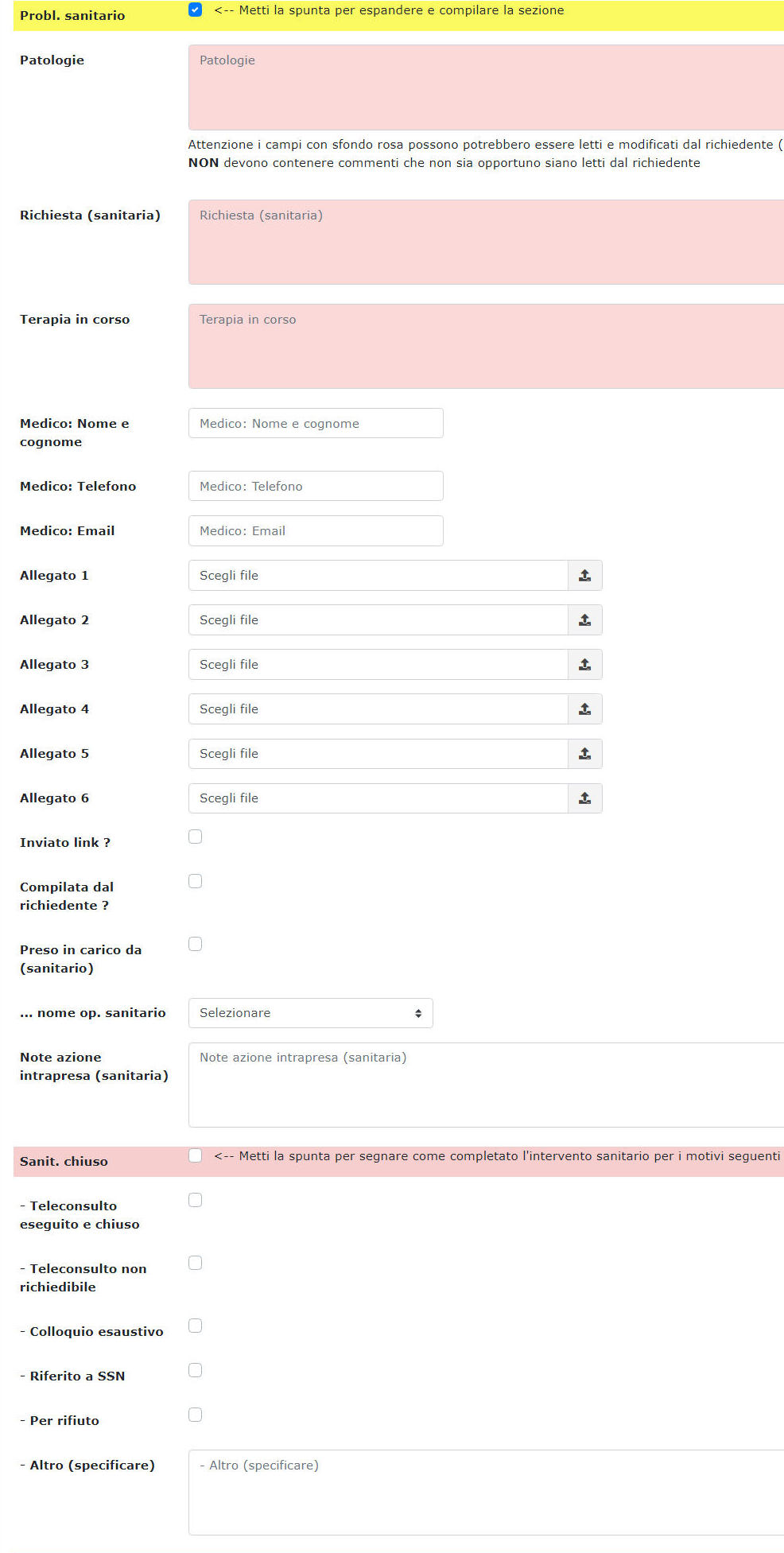
Chi riceve la telefonata deve necessariamente contrassegnare una o più caselle evidenziate in giallo: “Probl. sanitario” , “Prob. sociale” , “Richiesta di contatto” o “Offre aiuto”.
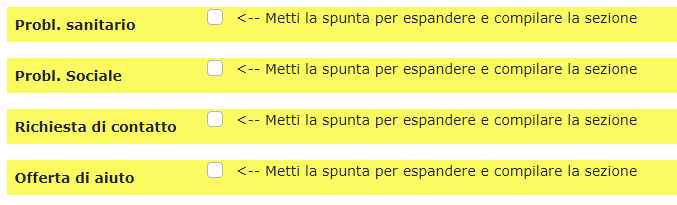
Mettendo la spunta diventerà visibile la sezione corrispondente.
Solo i “sanitari” però devono compilare le caselle “Preso in carico da (sanitario)”, ” nome op. sanitario”, “Sanit. Chiuso” e seguenti motivi di chiusura del problema sanitario.
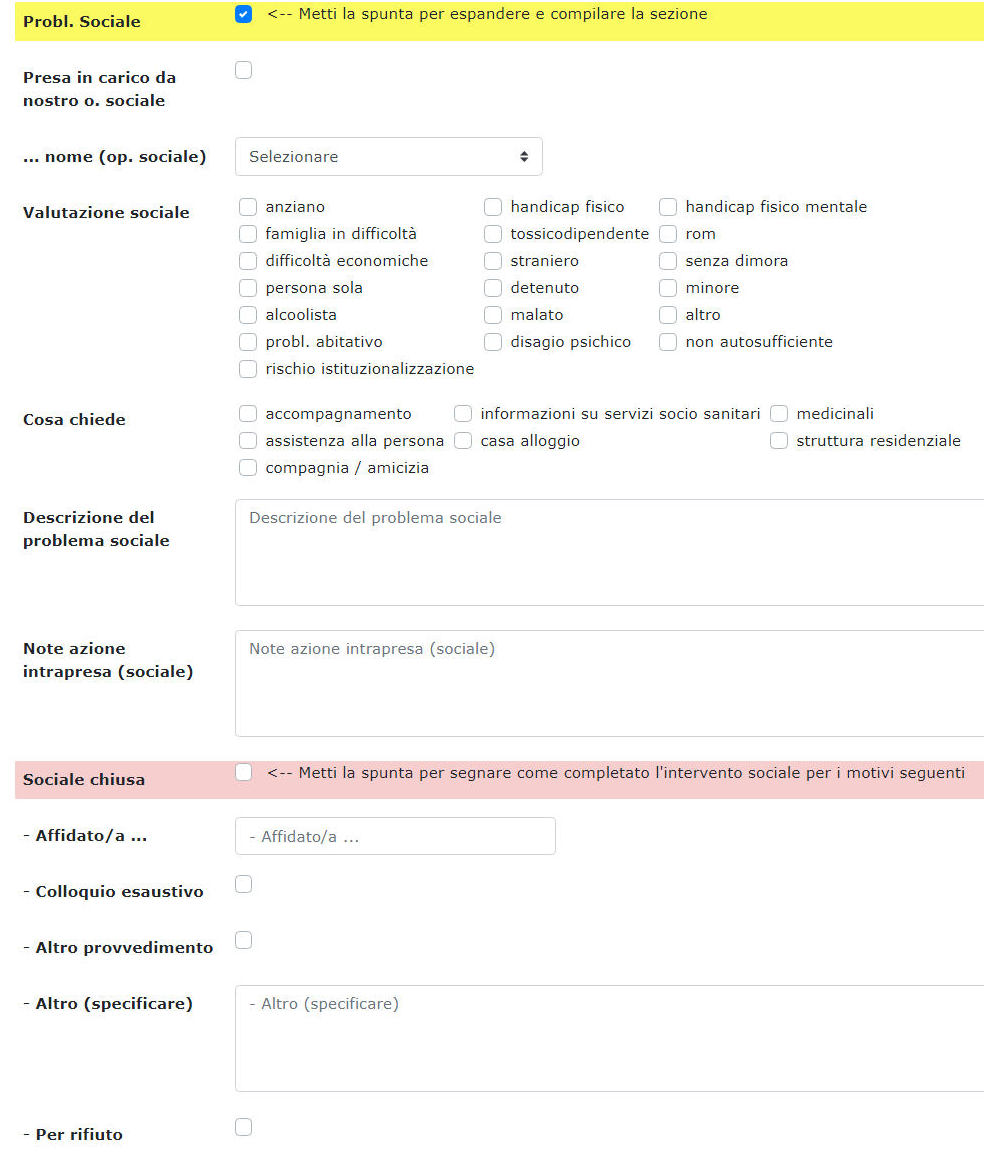
Chi riceve la telefonata può invece compilare la parte relativa al “Prob. Sociale” o alle Offerte di aiuto evidenziata qui di seguito.
Quando si compila la scheda sociale occorre assicurarsi che sia stato messo il segno di spunta accanto a “Probl. Sociale” (nella parte evidenziata in giallo. Nell’immagine seguente il segno manca e andrà quindi messo se si vuole compilare questa parte)
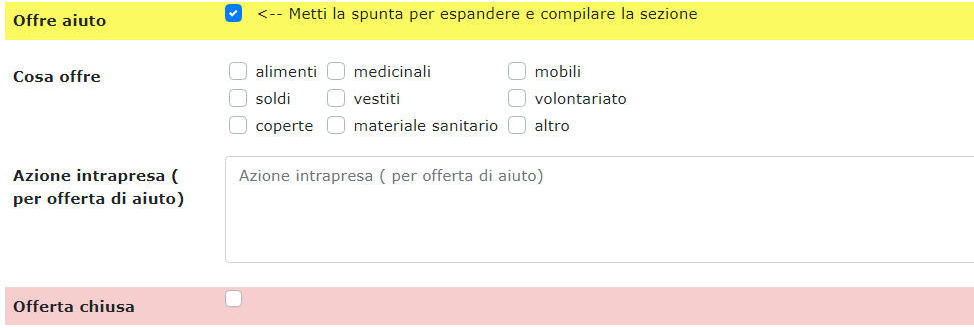
Se la telefonata riguarda un’offerta di aiuto si può invece compilare la sezione “Offre aiuto” indicando cosa viene offerta e che cosa si è fatto per rispondere a tale offerta.
Per salvare la scheda è NECESSARIO cliccare sul tasto “Aggiungi” in fondo alla pagina. Successivamente il nome del tasto diventerà “Salva”, necessario per salvare ogni modifica fatta.
Una volta aggiunta la scheda per uscire, se non sono stati fatti ulteriori cambiamenti che richiedono un nuovo salvataggio con il tasto “Salva” che apparirà in fondo alla scheda, si potrà usare il menu a sinistra (se nascosto occorrerà utilizzare il tasto con le tre linee in alto a sinistra).